Formulas y funciones de excel
Vinculos de datos
Comprender la importación de datos de Excel
Escenarios comunes para importar datos de Excel a Access
- Es usuario de Excel desde hace tiempo pero para seguir avanzando desea utilizar Access para trabajar con estos datos. Desea moverlos de las hojas de cálculo de Excel a una o varias bases de datos nuevas de Access.
- Su departamento o grupo de trabajo utiliza Access pero recibe ocasionalmente datos en formato de Excel que se deben combinar con sus bases de datos de Access. Desea importar estas hojas de cálculo de Excel a su base de datos a medida que las va recibiendo.
- Utiliza Access para administrar los datos pero los informes semanales que recibe del resto de su equipo son libros de Excel. Desea agilizar el proceso de importación para garantizar que se importan datos cada semana a una hora determinada a su base de datos.
Si es la primera vez que importa datos de Excel
- No existe ninguna forma de guardar un libro de Excel como base de datos de Access. Excel no proporciona ninguna funcionalidad para crear una base de datos de Access a partir de datos de Excel.
- Al abrir un libro de Excel en Access (en el cuadro de diálogo Abrir archivo, cambie el cuadro de lista Tipo de archivo a Archivos de Microsoft Office Excel y seleccione el archivo que desea), Access crea un vínculo al libro en lugar de importar los datos. La vinculación a un libro es algo sustancialmente distinto de importar una hoja de cálculo a una base de datos. Par obtener más información sobre la vinculación, vea la sección Vincular a datos en Excel, posteriormente en este artículo.
Importar datos de Excel
Los procedimientos de esta sección explican cómo se debe preparar y ejecutar una operación de importación, así como la forma de guardar la configuración de importación para usarla más adelante. A medida que proceda, recuerde que puede importar datos sólo desde una hoja de cálculo cada vez. No puede importar todos los datos de una hoja de cálculo entera.
Preparar la hoja de cálculo
- Busque el archivo de origen y seleccione la hoja de cálculo que contiene los datos que desea importar a Access. Si desea importar sólo una parte de una hoja de cálculo, puede definir un rango con nombre que incluya sólo las celdas que desea importar.¿Cómo creo en Excel un rango con nombre?
- Vaya a Excel y abra la hoja de cálculo que desea importar.
- Seleccione el rango de celdas que contenga los datos que desee importar.
- Haga clic con el botón secundario del mouse (ratón) en el rango seleccionado y haga clic en Asignar nombre a un rango.
- En el cuadro de diálogo Nombre nuevo, especifique un nombre para el rango en el cuadro Nombre y haga clic en Aceptar.
Tenga en cuenta que puede importar sólo una hoja de cálculo a la vez durante una operación de importación. Para importar datos de varias hojas de cálculo, repita la operación de importación para cada hoja de cálculo.
Vincular hojas del mismo libro
Conectar datos de otro libro con el libro
Se aplica a: Excel 2013
Es posible que otro libro de Excel contenga los datos que desea usar o analizar, pero que usted no sea el propietario del archivo o no quiera arriesgarse a modificarlo. Puede usar el Asistente para la conexión de datos para crear una conexión dinámica entre un libro "externo" y su libro. Para obtener acceso al Asistente para la conexión de datos, vaya a la pestaña Datos.
IMPORTANTE: Las conexiones a datos externos pueden estar deshabilitadas en el equipo. Para conectarse a los datos al abrir un libro, habilite las conexiones de datos en la barra Centro de confianza, o bien guarde el libro en una ubicación de confianza.
Paso 1: Crear una conexión con el libro y sus hojas de cálculo
Tenga en cuenta que las hojas de cálculo se denominan "tablas" en el cuadro de diálogo Seleccionar tabla que aparece en el paso 5.
- En la pestaña Datos, haga clic en Conexiones.
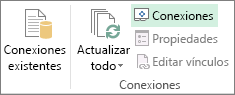
- En el cuadro de diálogo Conexiones del librocaja de diálogo, haga clic en Agregar.
- En la parte inferior del cuadro de diálogo Conexiones existentes, haga clic en Examinar en busca de más.
- Busque el libro y haga clic en Abrir.
- En el cuadro de diálogo Seleccionar tabla, seleccione una tabla (hoja de cálculo) y haga clic en Aceptar.
NOTA: Solo puede seleccionar y agregar una tabla a la vez.
- Puesto que todas las tablas que se agregan se denominan a partir del nombre del libro, puede cambiarles el nombre por uno más significativo.
- Seleccione una tabla y haga clic en Propiedades.
- Cambie el nombre en el cuadro de nombre Conexión.
- Haga clic en Aceptar.
- Para agregar más tablas, repita los pasos del 2 al 5 y cámbieles el nombre según sea necesario.
- Haga clic en Cerrar.
Paso 2: Agregar las tablas a la hoja de cálculo
- Haga clic en Conexiones existentes, seleccione la tabla y haga clic en Abrir.
- En el cuadro de diálogo Importar datos que aparece, elija dónde desea ubicar los datos en el libro y si desea ver los datos como una tabla, un informe de tabla dinámica o un gráfico dinámico.
- Opcionalmente, puede agregar los datos al modelo de datos para combinarlos con otras tablas o datos de otras fuentes, crear relaciones entre tablas y más opciones que las que se tienen con un informe de tabla dinámica básico.

Excelente información, me sirvió de mucha ayuda. Gracias.
ResponderBorrarexcelente información
ResponderBorrarmuy buena informacion me sirvio mucho
ResponderBorrarmuy buena informacion
ResponderBorrarExcellent..!! Information..!!
ResponderBorrarExcellent..!! Information..!!
ResponderBorrarMuy buena la informacion me sirvio de mucho
ResponderBorrarMuy buena informacion me ayudo mucho
ResponderBorrar